
当サイトの記事は、編集部が公的機関・メーカー・携帯電話会社・買取店の公式サイトで公開されている情報を調べて独自に執筆しています。
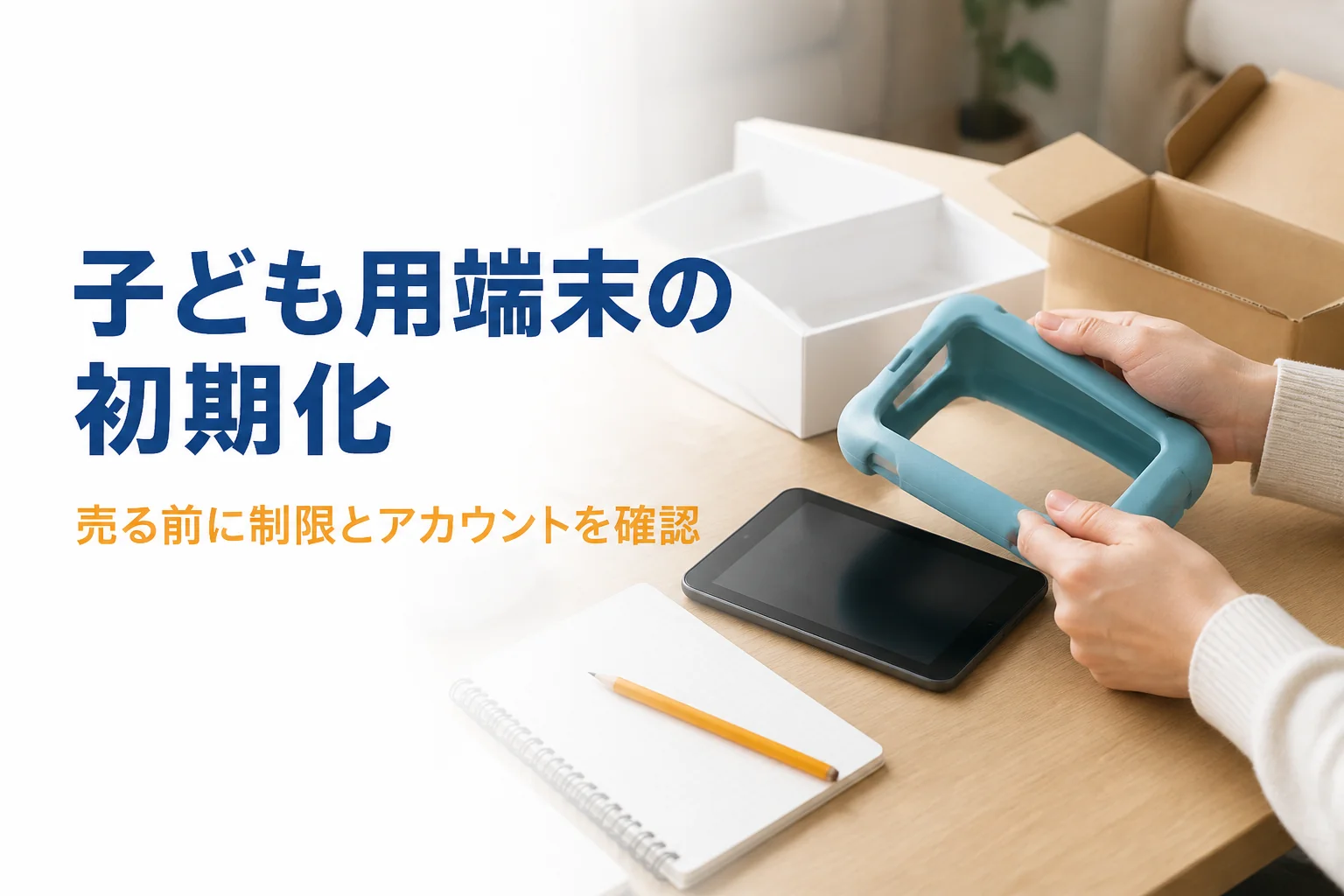
子どもの勉強用に使っていたiPad miniを売ろうとして、『この設定、どうやって外すんだっけ?』と止まってしまう方も多いはずです。親のスマホから管理していた端末だと、なおさら分かりにくいですよね。
結論から言うと、iPad miniの買取前の初期化は、先に「誰のApple Accountで、どんな制限をかけていたか」を確かめるとスムーズに進みます。この記事では、子ども用だったiPad miniを売る時の初期化の段取りと、世代ごとに違うSIMの扱いが分かります。
iPad miniを売る時、初期化の前に何を確かめる?
『初期化すれば、全部まっさらになるから大丈夫』と思いがちですよね。ただ、消去の途中でApple Accountのパスワードを聞かれるので、その情報が手元にないと先に進めないんです。
子ども用だったiPad miniは、サインインしているApple Accountが誰のものか、スクリーンタイムなどの制限をどこから管理していたかを先に確かめます。パスワードやパスコードがそろってから初期化に進みましょう。
- 「設定」の一番上に出ている名前が、親と子どものどちらのApple Accountか
- そのApple Accountのパスワードが分かるか
- スクリーンタイムのパスコードを誰が設定したか
- 親のiPhoneなどのファミリー共有から管理していたか
- 学習アプリの記録や作品を残しておきたいか
学習アプリの記録や子どもの描いた絵などは、消してしまうと戻せません。残したいものがあれば、初期化の前にバックアップを取っておきましょう。
スクリーンタイムやファミリー共有の制限は外しておく
じゃんぱらの注意事項では、パスワードやアクティベーションロック、機能制限(ペアレンタルコントロール)は、解除してから持ち込むよう案内されています。店舗では解除できない、とも書かれています。
例えば家族で「スクリーンタイムのパスコードって誰が決めた?」と話してみると、意外とすぐに分かります。解除の操作はApple公式の案内で確かめてみてください。
iPad miniの初期化の流れは?
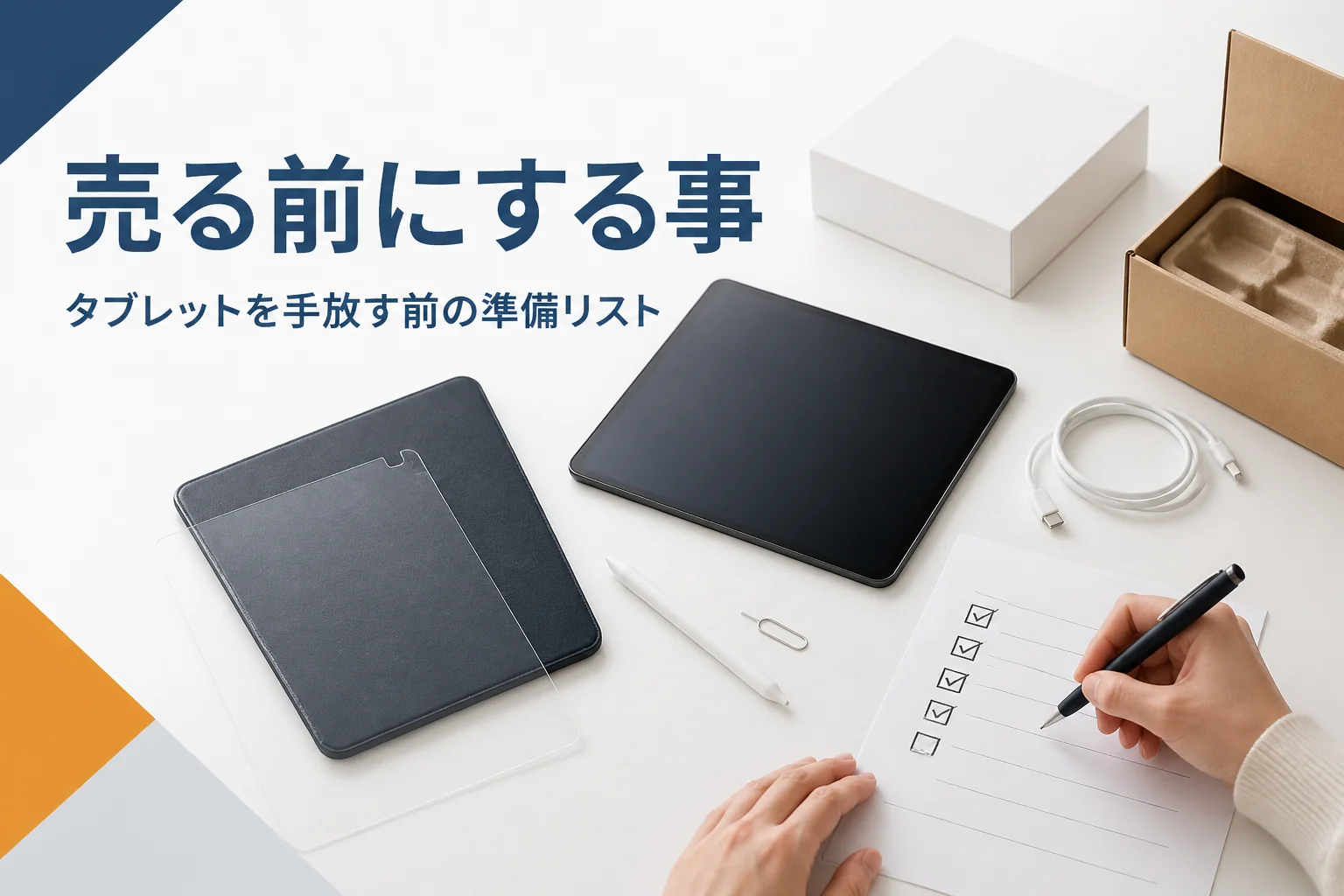
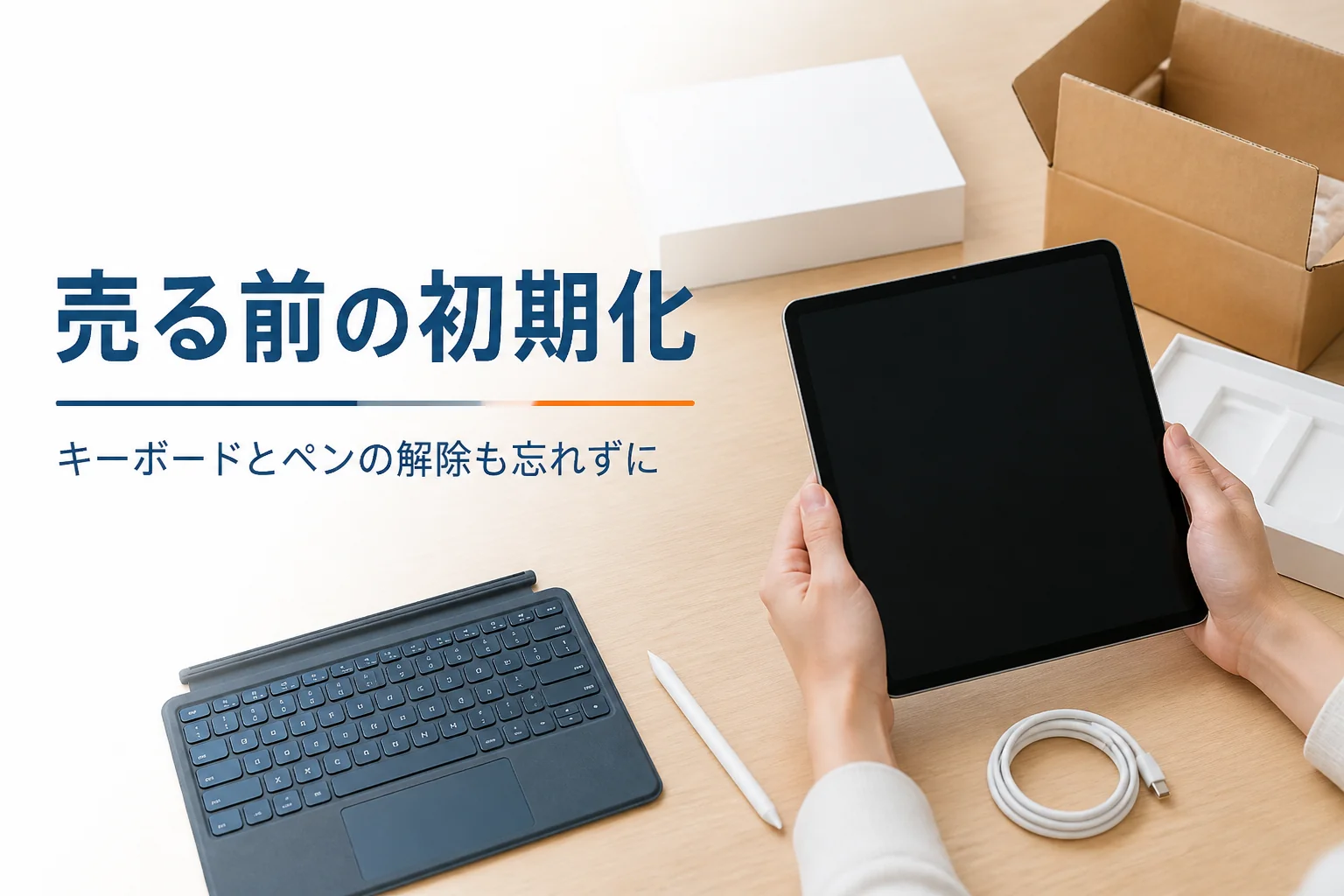
確かめることがそろったら、いよいよ初期化です。Apple公式の手順を短くまとめると、次のようになります。
- iCloudかパソコンにバックアップを取る
- Bluetoothでつないだキーボードやイヤホンの登録を解除する
- 「設定」>[名前]>「サインアウト」を選ぶ
- 「設定」>「一般」>「転送またはiPadをリセット」>「すべてのコンテンツと設定を消去」を選ぶ
- 途中でApple Accountのパスワードを入れる
- SIMカードを入れていたモデルは抜いておく
Apple公式では、iPadを消去すると「探す」とアクティベーションロックはオフになると案内されています。それでも、サインアウトを先に済ませておくと途中で止まる心配が減ります。
詳しい手順はApple公式のiPadユーザガイドで確認してみてください。消去の考え方はiPadのデータ消去と初期化でも紹介しています。
世代によってSIMとeSIMの扱いが違う
iPad miniは世代によって、SIMの入れ方が違います。Wi-Fi + Cellularモデルを使っていた方は、下の表で確かめてみてください。
| 公式表記名(通称) | SIMの扱い | 売る前にすること |
|---|---|---|
| iPad mini 4 | nano-SIMトレイは本体の右側 | SIMカードを抜く |
| iPad mini(第5世代)=mini 5 | nano-SIMトレイは本体の右側 | SIMカードを抜く |
| iPad mini(第6世代)=mini 6 | nano-SIMトレイは本体の右側 | SIMカードを抜く |
| iPad mini(A17 Pro)=mini 7 | SIMトレイなし、eSIMのみ | 消去時にeSIMも消す選択肢を選ぶ |
iPad mini(A17 Pro)はSIMトレイがないので、見た目ではWi-Fiモデルかどうか分かりません。「設定」>「一般」>「情報」でモデル番号を見ると、Wi-FiモデルとWi-Fi + Cellularモデルで番号が分かれています。
初期化したiPad miniを売る時の注意
初期化が終われば、あとは店に出すだけです。ただ、売る時の初期化には店ごとの細かい決まりがあるので、先に読んでおくと安心なんです。
| 店 | 初期化について公式で案内されていること |
|---|---|
| ハードオフ | アカウント解除・初期化していない端末は買取できない。初期化は客自身で行う |
| ブックオフ | データの消去・初期化、遠隔ロックの解除をしてから出す |
| TSUTAYA | iOSは「すべてのコンテンツと設定を消去」で初期化し、iCloudからサインアウトする |
| ソフマップ(ラクウル) | 初期化できないもの、「探す」が有効なものは買取できない |
条件は変わることがあるので、最新の案内は各社の公式サイトで確かめてみてください。
子どものApple Accountのパスワードが分からないまま消去を始めて、途中で止まってしまうケースです。パスワードの再設定はApple公式の手順で、親が付き添って進めましょう。
学校から借りている端末は売らない
『家にあるiPad miniだから、うちの物だよね』と思っても、学校から貸し出された端末のこともあります。学校や自治体の管理シールが貼ってある時は、売らずに学校に確認してください。
拾った端末や人から貰った端末の扱いは拾った・貰ったiPadを売る時の注意で紹介しています。iPad miniの売り先選びはiPad miniの買取も参考にしてみてください。
タブレット買取ガイド
売る前に、売り先の選び方を確認
買取専門店・家電量販店・リユース店・メーカーや携帯電話会社の下取り・宅配買取それぞれの特徴と、本人確認やアクティベーションロックなど、店を選ぶ時に見ておきたいポイントをまとめました。
無料売り先の選び方を見るafb提携後に案件リンクへ差し替え予定(cta.url を一括変更)。
よくある質問
iPad miniは初期化だけすれば売れますか?
初期化に加えて、Apple Accountからのサインアウトや機能制限の解除が求められる店があります。ケースやフィルムを外す、SIMカードを抜くといった準備もあわせて済ませておきましょう。
スクリーンタイムのパスコードを忘れたらどうなりますか?
制限が残ったままだと断られる店があります。解除の方法はApple公式の案内で確かめ、それでも難しい時はAppleのサポートに相談してみてください。
子ども名義のApple Accountのまま売ってもいいですか?
サインアウトと消去を済ませれば、端末にアカウントは残りません。売る手続きは、店の年齢条件に合わせて保護者が行うと安心です。
まとめ
- 子ども用だったiPad miniは、Apple Accountの持ち主と制限の管理元を先に確かめる
- スクリーンタイムなどの制限は、持ち込む前に解除しておく
- 初期化はバックアップ、サインアウト、消去の順で進める
- iPad mini(A17 Pro)はeSIMのみなので、消去時にeSIMも消す
iPadを売る全体の流れはiPad買取の基本と準備で紹介しています。


コメント