
当サイトの記事は、編集部が公的機関・メーカー・携帯電話会社・買取店の公式サイトで公開されている情報を調べて独自に執筆しています。
新しいiPadに買い替えて、手元のiPad Proを売ろうと思った時。『Apple Pencilやキーボードはどうするんだっけ?』と手が止まる方も多いはずです。
結論から言うと、iPad Proを売る前にすることは、普通のiPadの準備に「周辺機器の解除」を足したものです。とくにApple Pencil Proを使っていた方は、「探す」からの解除を忘れないようにしておきましょう。
この記事を読むと、iPad Proを売る時の準備を、何日前から何をすればいいかの順番で進められます。
iPad Proを売る前にすることは?全体の順番
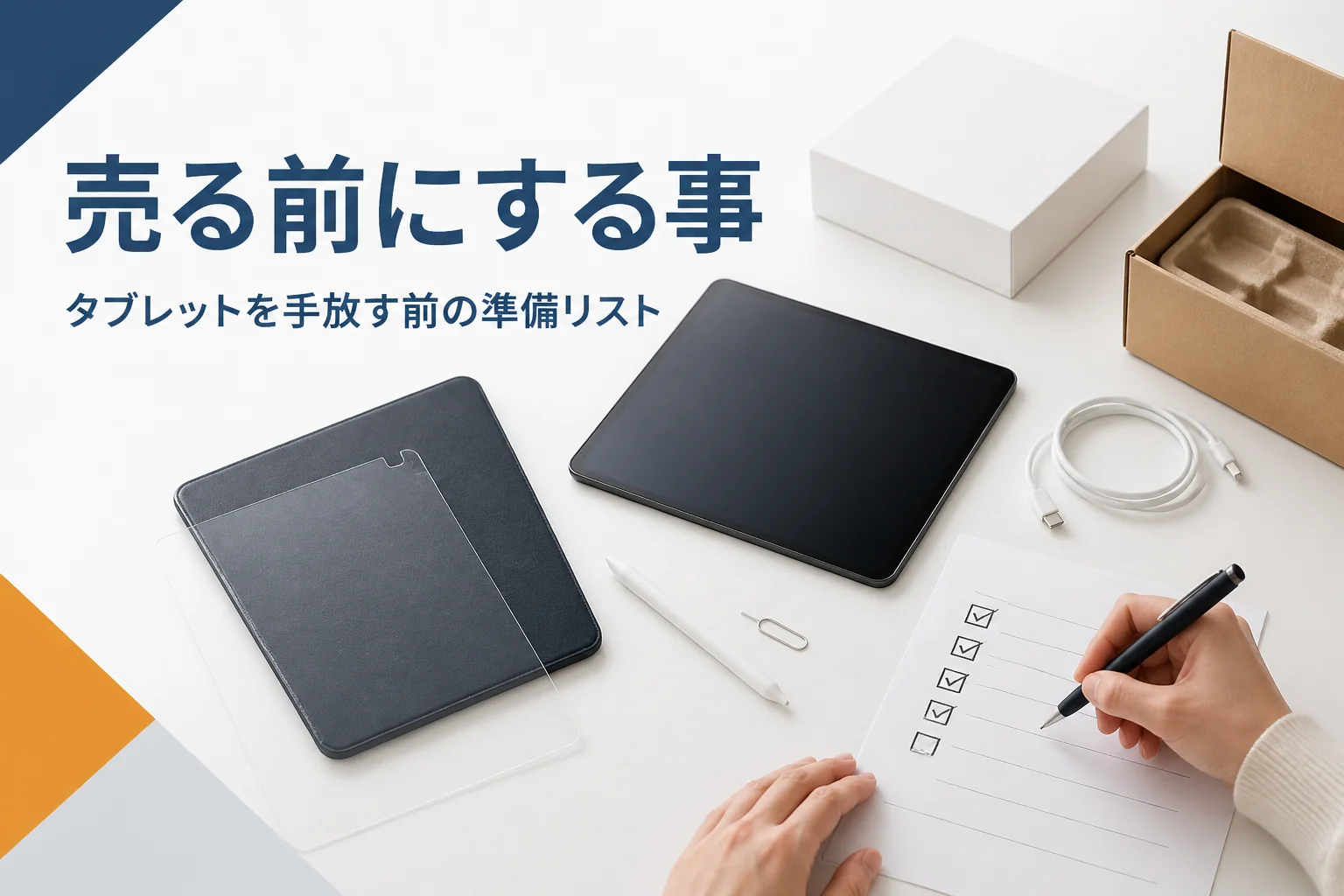
バックアップ、周辺機器の解除、「探す」のオフとサインアウト、初期化、本体と持ち物をそろえる、の順で進めると迷いません。初期化は最後にまとめて行います。
『全部いっぺんにやらないといけないの?』と思うかもしれませんが、大丈夫です。売る日から逆算して、少しずつ進めれば十分間に合います。
| いつ | やること | 終わったかの目安 |
|---|---|---|
| 売る数日前 | バックアップ・新しい端末への移行 | 新しい端末で写真やアプリが見られる |
| 売る前日まで | Apple Pencil・キーボードの解除、AppleCare+の確認 | 周辺機器の一覧に残っていない |
| 売る前日 | 「探す」のオフ・サインアウト・初期化 | 最初の「こんにちは」画面が出る |
| 当日 | 充電・付属品・本人確認書類をそろえる | 持ち物が1か所にまとまっている |
iPadに共通する準備の全体は、iPadを売る前にやることでも紹介しています。ここではiPad Proで気をつけたいところを中心にお話ししますね。
Apple Pencilやキーボードはどうする?
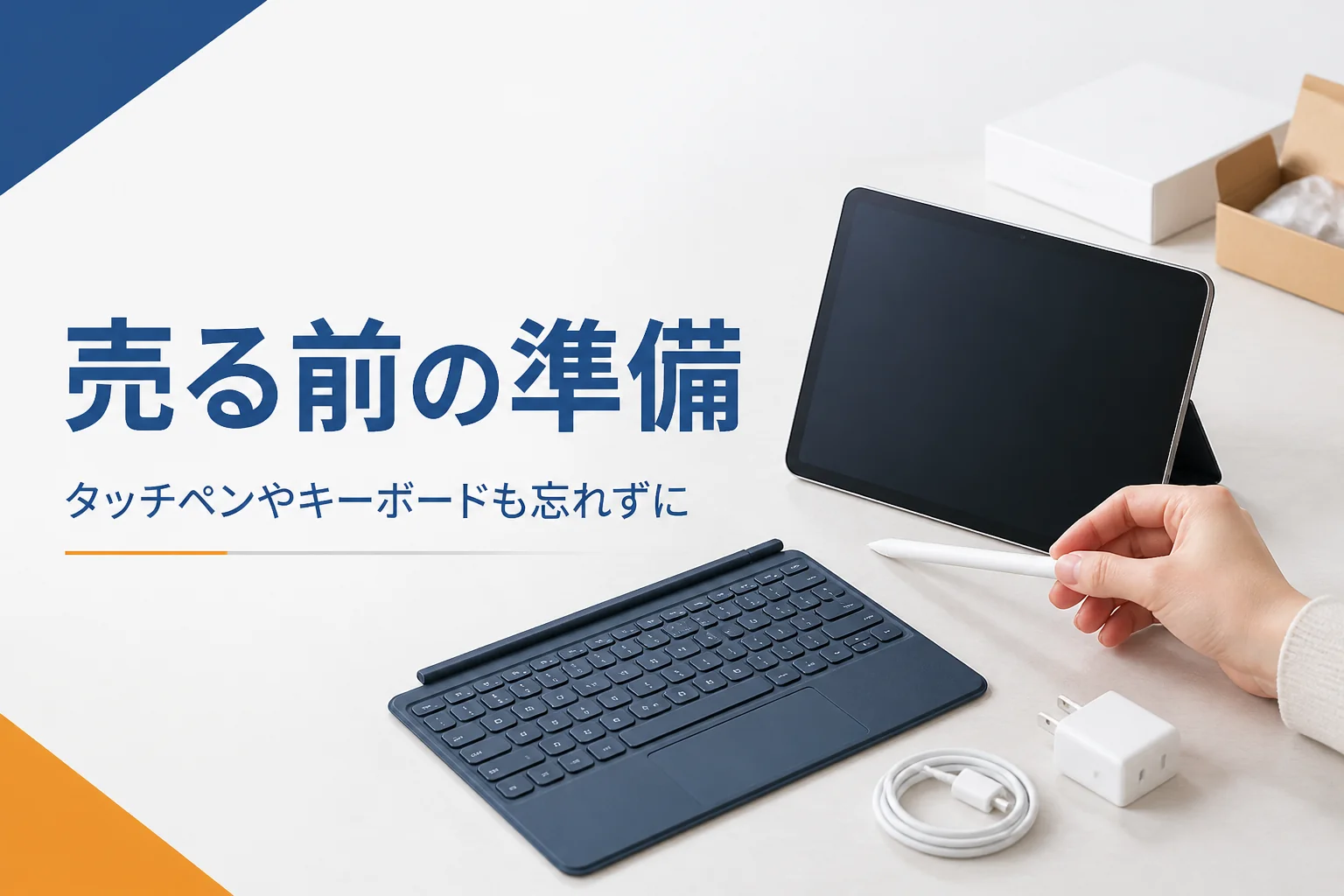
iPad Proは、Apple PencilやMagic Keyboardと一緒に使っていた方が多いですよね。ここがiPad Proならではの準備です。
Apple Pencil Proは「探す」から解除する
Apple Pencil Proは「探す」に登録され、「“探す”をロックして保護」の対象になると、Appleの公式ページで案内されています。「探す」アプリの「デバイス」から、そのApple Pencil Proを選んで「このデバイスを解除」を行いましょう。
解除すると、別のApple AccountのiPadの「探す」に追加できるようになる、と書かれています。iPad Proと一緒に売る時も、手元に残す時も、解除しておくと安心です。
Bluetoothでつないだ機器は登録を解除する
Apple Pencil(Pro以外)やBluetoothのキーボードは、「設定」>「Bluetooth」で登録を解除できます。機器の横の情報ボタンから「このデバイスの登録を解除」を選ぶ流れです。
Magic Keyboardなどのキーボードも、「Bluetooth」に名前が出ていれば同じように解除します。本体に付けている時は、外して別にしておきましょう。
- Apple Pencil Proを「探す」から解除した
- 「Bluetooth」の一覧に、使っていたApple Pencilやキーボードが残っていない
- キーボードやカバーを本体から外した
- 一緒に売るか、手元に残すかを決めた
周辺機器を一緒に売るか別に売るかで迷ったら、iPad Proのアクセサリの買取を参考にしてみてください。
データとアカウントの準備
『写真や仕事のファイルが消えたら困る』という方は、ここを先に済ませておきましょう。iPad Proで作ったイラストや書類は、アプリごとに保存場所が違うこともあります。
| やること | 手順の概要 | 気をつけたいこと |
|---|---|---|
| バックアップ | iCloudやパソコンにバックアップを作る | アプリの作品データは個別に確かめる |
| 新しい端末へ移す | クイックスタートなどで転送する | 移ったのを確かめてから次へ進む |
| AppleCare+の確認 | 解約するか、新しい持ち主に移行するかを選ぶ | 加入中かどうかを先に確かめる |
| パスワードの確認 | Apple Accountのパスワードを手元に用意する | 初期化の途中で入力を求められる |
AppleCare+について、Appleの公式ページでは「解約するか、新しい持ち主に移行することができます」と書かれています。加入している方は、どちらにするかを先に決めておきましょう。
Face IDで解除していた方も、画面ロックのパスコードとApple Accountのパスワードは控えておいてください。初期化の途中でパスワードを聞かれるので、ここで止まると売る日に間に合わなくなります。
バックアップが終わる前に初期化してしまうケースです。初期化すると中のデータは消えるので、新しい端末で中身を確かめてから進めましょう。
初期化と本体・持ち物の準備
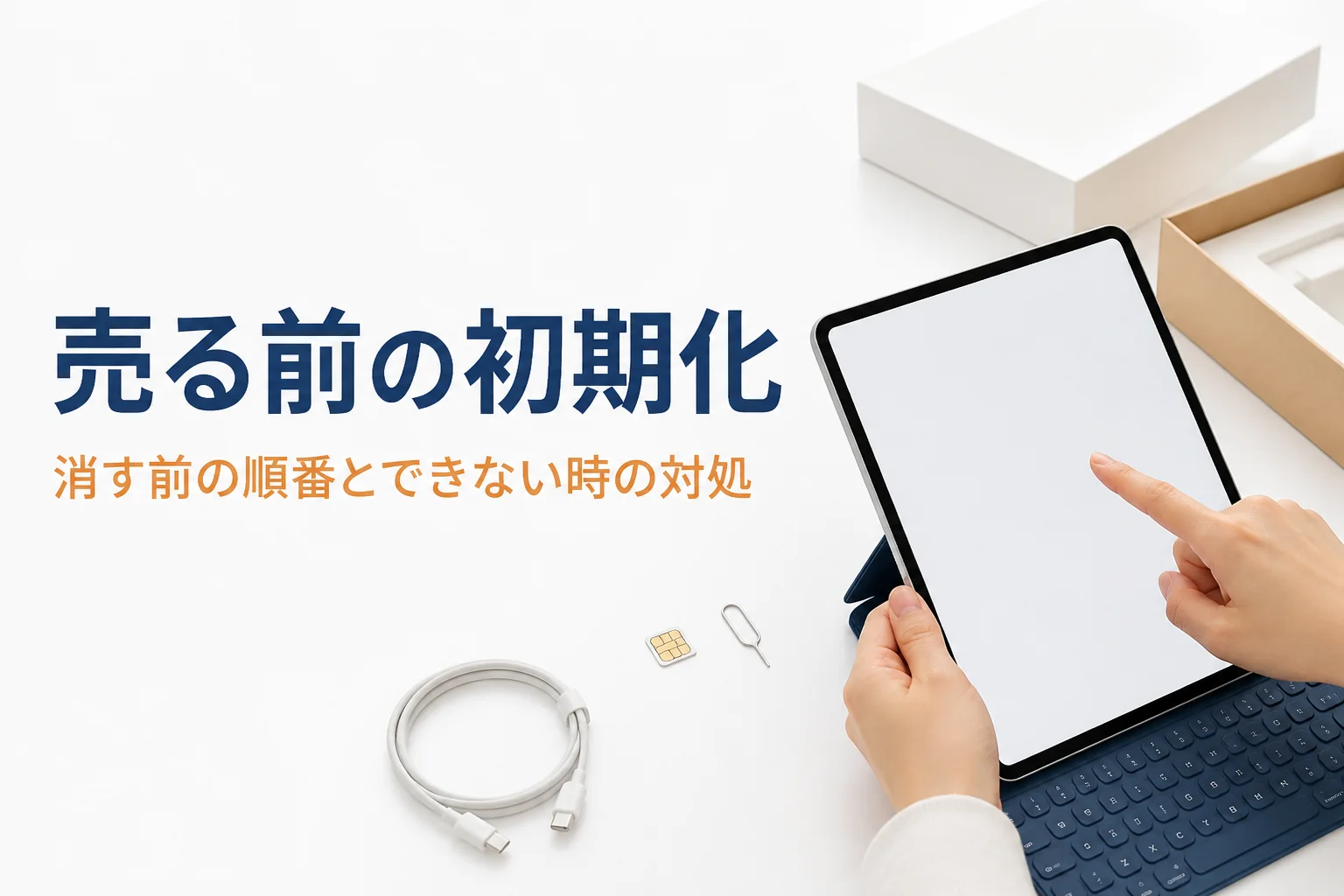
データとアカウントの準備ができたら、「探す」をオフにしてサインアウトし、すべてのコンテンツと設定を消去します。初期化の詳しい手順や、うまくできない時の考え方はiPad Proの初期化にまとめています。
- 本体を充電しておく
- Wi-Fi + Cellularモデルなら、SIMカードを抜いておく
- ケースやフィルムを外す
- 元箱や付属品があれば一緒にまとめる
- 本人確認書類(現住所が書かれたもの)を用意する
売る前に、モデル番号とシリアル番号を控えておくのもおすすめです。「設定」>「一般」>「情報」で確かめられ、iPad Pro 11インチ(第4世代)やiPad Pro 13インチ(M4)のように、どのモデルかを店に正しく伝えられます。
例えば店で「11インチの第4世代で、Wi-Fiモデルです」と言えると、見積りの話がすっと進みます。
タブレット買取ガイド
売る前に、売り先の選び方を確認
買取専門店・家電量販店・リユース店・メーカーや携帯電話会社の下取り・宅配買取それぞれの特徴と、本人確認やアクティベーションロックなど、店を選ぶ時に見ておきたいポイントをまとめました。
無料売り先の選び方を見るafb提携後に案件リンクへ差し替え予定(cta.url を一括変更)。
よくある質問
iPad Proを売る時、Apple Pencilは解除しないとだめですか?
Apple Pencil Proは「探す」の対象なので、「このデバイスを解除」をしておきましょう。ほかのApple Pencilも、Bluetoothの一覧から登録を外しておくと安心です。
iPad Proを売る前に、AppleCare+は解約が必要ですか?
Appleの公式ページでは、解約するか新しい持ち主に移行するかを選べると書かれています。手続きのしかたは、Appleの公式サポートで確かめてみてください。
売る前にネットワーク利用制限も見たほうがいいですか?
Wi-Fi + Cellularモデルなら、IMEIで判定を見ておくと安心です。扱いはネットワーク利用制限の解説で紹介しています。
まとめ
- iPad Proを売る前にすることは、普通の準備に周辺機器の解除を足したもの
- Apple Pencil Proは「探す」から解除し、Bluetoothの機器も登録を外す
- バックアップとApple Accountのパスワードの確認を先に済ませる
- AppleCare+は解約か移行かを選ぶ
- 初期化は最後に行い、当日は充電・SIM・付属品・本人確認書類をそろえる
iPadを売る全体の流れは、iPad買取の基本と準備で紹介しています。








コメント