
当サイトの記事は、編集部が公的機関・メーカー・携帯電話会社・買取店の公式サイトで公開されている情報を調べて独自に執筆しています。
iPadを売ろうとして、『そういえばSIMカードってどうするんだっけ?』と手が止まっていませんか。普段さわらない部分なので、分からなくて当然ですよね。
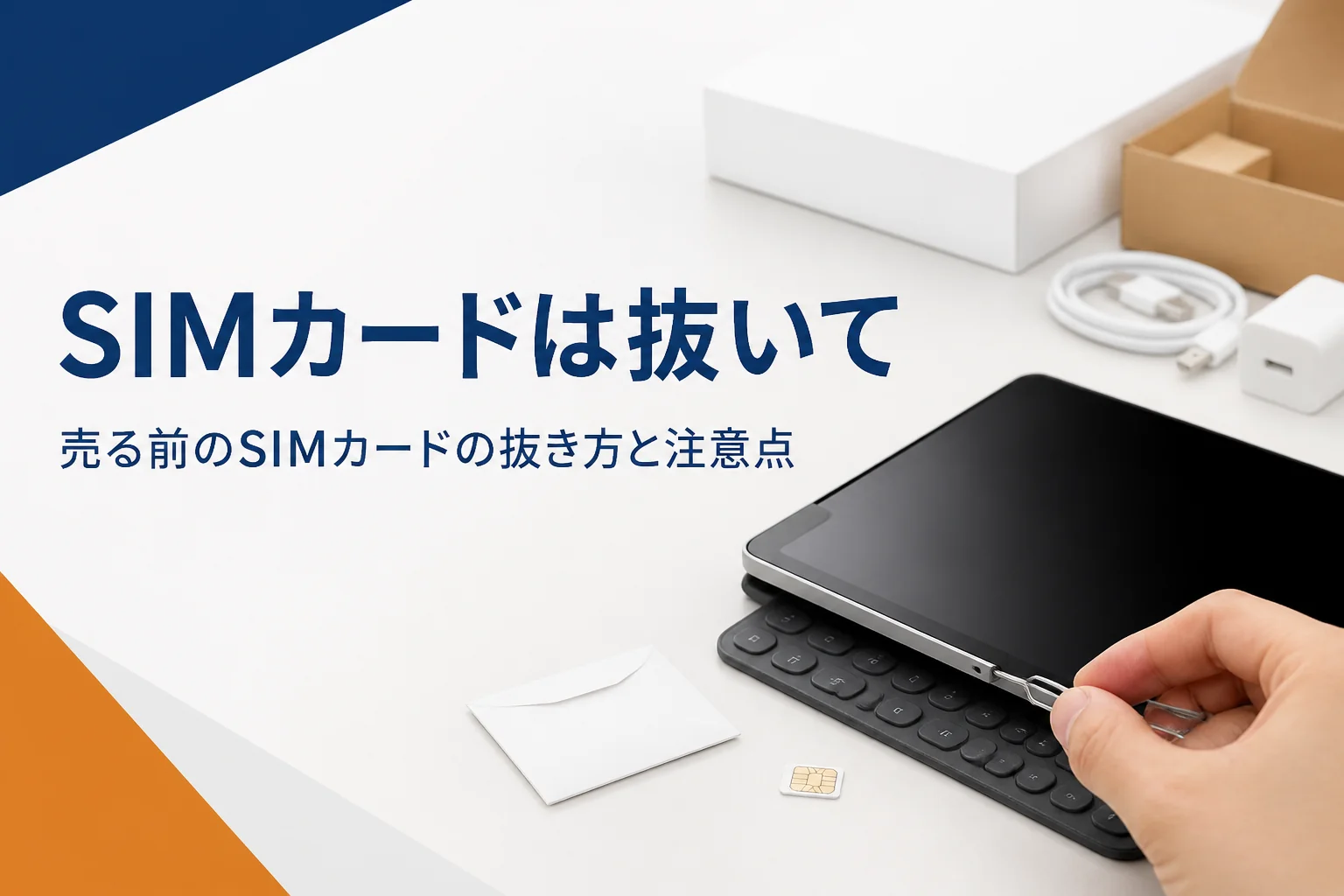
結論から言うと、iPadを売る時のSIMカードは、抜いて手元に残し、本体だけを売ります。SIMカードや回線の契約は売り物ではなく、人に渡してはいけないものです。
この記事を読むと、自分のiPadにSIMカードが入っているかの確かめ方、抜き方、eSIMの場合にやることが分かります。
iPadを売る時、SIMカードはどうする?まず結論
『SIMカードも一緒に渡したほうが、次の人が使いやすいのでは?』と思う方もいるかもしれません。でも、SIMカードはあなたの回線の契約とつながっているものです。
iPadを売る時にSIMカードをどうするか迷ったら、答えは「抜いて、自分で持っておく」です。売るのはあくまでiPad本体だけ、と覚えておきましょう。
SIMカードは抜いて手元に残し、本体だけを売ります。eSIMを使っていた場合は、初期化の時にeSIMも消去するか、契約先に相談して転送や一時停止をしておきます。
多くの店が「SIMを抜いて」と案内している
iPadの買取でSIMカードを抜いておくのは、店の側でも決まりになっていることが多いです。下の表は、各社の公式サイトで見られる記載の例です。
| 店・サービス | SIMカードについての公式の記載 |
|---|---|
| ゲオ(ネット買取) | SIMカード・SDカードは買取の対象外 |
| ブックオフ | 売る前の準備としてSIMカード・SDカードの取り外しを案内 |
| TSUTAYA(スマホ・タブレット買取) | 売る前にSIMカード・SDカードを抜くよう案内 |
| じゃんぱら | 宅配の前にSIMカード等の取り外しを案内 |
| ノジマ(店頭の下取り) | SIMカードは取り外すよう案内 |
| イオシス(宅配) | 送られてきたSIMカード等の返送は着払い(客負担) |
| 楽天モバイル(下取り) | 送るのは本体のみで、SIMは不要 |
| Apple Trade In | SIMカードがあれば取り外すよう案内 |
最新の条件は各社の公式サイトで確かめてみてください。うっかり送ると、返送の手間や送料がかかることもあります。
SIMカードと回線の契約は人に渡さない
ここは、売る準備の中でもとても大事なところです。総務省の案内では、通信ができる携帯電話やSIMを、通信事業者の承諾を得ずに親族等以外の他人に譲ることは、携帯電話不正利用防止法で禁止されていると書かれています。
『知らない人に渡すわけじゃないから大丈夫』と思っても、売った先で誰の手に渡るかは分かりません。SIMカードは自分で持っておく、という意識でいてください。
詳しくは総務省の「携帯電話の本人確認ルール」で確かめられます。
自分のiPadにSIMカードはある?Wi-Fiモデルとセルラーモデルの見分け方
『うちのiPadにSIMカードなんて入っていたかな』と思う方も多いはずです。実は、SIMカードが入るのはWi-Fi + Cellularモデルだけで、Wi-FiモデルにはSIMトレイがありません。
まずは、自分のiPadがどちらのモデルなのかを確かめましょう。見分け方は、モデル番号を見るのがいちばん確実です。
- iPadの「設定」>「一般」>「情報」を開く
- 「モデル番号」の右側に出ている番号をタップする
- 「A」から始まるモデル番号(A番号)が表示される
- Apple公式の「iPadのモデルを識別する」ページで、その番号を探す
- Wi-FiモデルかWi-Fi + Cellularモデルかを確かめる
Apple公式の識別ページでは、同じモデルでもWi-FiモデルとWi-Fi + Cellularモデルで別のモデル番号が割り当てられています。詳しくはApple公式の「iPadのモデルを識別する」で確かめてみてください。
モデル番号の例
例えば、次のようなモデルは公式の表でWi-FiとWi-Fi + Cellularの番号が分かれています。自分のiPadの番号と見比べてみましょう。
| モデル名 | Wi-Fiモデルの番号 | Wi-Fi + Cellularモデルの番号の例 |
|---|---|---|
| iPad(第9世代) | A2602 | A2604 |
| iPad(第10世代) | A2696 | A2757 |
| iPad Air(第5世代) | A2588 | A2589、A2591 |
| iPad mini(第6世代) | A2567 | A2568 |
| iPad Pro 11インチ(第4世代) | A2759 | A2761 |
電源が入らない時は、本体の背面や、USB-CコネクタまたはLightningコネクタの上側に印字されたモデル番号でも確かめられます。セルラーモデルとWi-Fiモデルの違いはWi-Fiモデルとセルラーモデルの違いでもくわしく紹介しています。
新しいモデルはSIMトレイが無いこともある
注意したいのは、新しいモデルの中にはnano-SIMトレイが無く、eSIMだけのモデルがあることです。Apple公式の識別ページでは、iPad Pro(M4・M5)、iPad mini(A17 Pro)、iPad(A16)などが「nano-SIMトレイなし、eSIMのみ」と案内されています。
つまり、SIMトレイが見当たらないからといって、Wi-Fiモデルとは限らないんです。迷ったら、やはりモデル番号で確かめるのが確実ですよ。
iPadのSIMカードの抜き方
ここがこの記事でいちばん大事なところです。iPadを売る時のSIMカードの抜き方は、むずかしくありません。落ち着いて、一つずつ進めてみましょう。
Apple公式の識別ページでは、多くのモデルで「Wi-Fi + Cellularの右側にはnano-SIMトレイがあります」と書かれています。ただし、iPad mini 2などの一部のモデルは左側と案内されているので、両側を見てみてください。
- iPadの電源を切る
- 本体の側面にある、小さな穴の付いたSIMトレイを探す
- SIM取り出しツール(SIMピン)を穴にまっすぐ差し込む
- 出てきたトレイを、ゆっくり引き出す
- SIMカードを取り外し、トレイを元の向きで戻す
取り出しツールが無い時は
『SIMピンなんて、どこにいったか分からない』ということもありますよね。そんな時は、手近な物を無理に差し込んでこじ開けるのはやめておきましょう。
穴の奥を傷つけると、トレイが出てこなくなることがあります。契約している携帯電話会社のショップや、売り先の店で相談してみてください。
SIMトレイだけ抜いて、トレイを戻し忘れるケースです。トレイは本体の一部なので、SIMカードを取り外したら、トレイは元どおり本体に戻しておきましょう。
抜いたSIMカードはどう保管する?
抜いたSIMカードは、小さな袋や封筒に入れて、なくさないように保管しておきましょう。新しい端末で使う予定があるなら、すぐに差し替えても大丈夫です。
解約する予定がある時のSIMカードの扱いは、契約先の案内で確かめてみてください。回線の契約をどうするかは、契約中のiPadを売る時の確認でまとめています。
eSIMを使っていたiPadの場合は?
eSIMは、本体の中に組み込まれた形の情報なので、カードのように抜くことはできません。『抜けないなら、どうすればいいの?』と迷いますよね。
Apple公式の案内では、eSIMを搭載したデバイスを売る時は、消去の時にeSIMプロファイルも消去する選択肢を選ぶよう書かれています。新しいiPadにeSIMを転送していない時は、通信事業者に連絡して、転送か一時停止をしてもらうよう案内されています。
- 新しいiPadに転送するか、契約先に相談する
- 消去の時にeSIMプロファイルも消去する
- 回線をどうするかを契約先で決めておく
- eSIMを残したまま初期化を終えたと思い込む
- 回線の手続きを後回しにする
- 契約先に何も伝えずに手放す
SIMを使っていなくても確かめておく
Apple公式の売却前の案内では、SIMを使っていない場合も通信事業者に相談するよう書かれています。以前に契約していたiPadなら、一度契約状況を見ておくと安心です。
初期化の流れはiPadのデータ消去と初期化でくわしく紹介しています。SIMの準備とあわせて、まとめて進めてみてください。
タブレット買取ガイド
売る前に、売り先の選び方を確認
買取専門店・家電量販店・リユース店・メーカーや携帯電話会社の下取り・宅配買取それぞれの特徴と、本人確認やアクティベーションロックなど、店を選ぶ時に見ておきたいポイントをまとめました。
無料売り先の選び方を見るafb提携後に案件リンクへ差し替え予定(cta.url を一括変更)。
SIMカード以外に、セルラーモデルで確かめたいこと
iPadの買取でSIMカードを抜いたら、セルラーモデルならではの確認も済ませておきましょう。ここを見ておくと、査定の当日に慌てずにすみます。
- SIMカードを抜いて、トレイを本体に戻した
- eSIMは転送か消去の手続きを済ませた
- ネットワーク利用制限の判定を確かめた
- SIMロックの状態を確かめた
- 分割払いが残っていないか確かめた
ネットワーク利用制限の判定を見る
セルラーモデルは、ネットワーク利用制限の判定が査定に関わることがあります。判定は、携帯電話会社の確認ページにIMEI(製造番号)を入力して調べられます。
iPadのIMEIは、「設定」>「一般」>「情報」で確かめられます。判定の見方と店ごとの扱いはネットワーク利用制限のiPadの買取で紹介しています。
SIMロックの状態も見ておく
総務省の案内では、2021年10月以降に発売されたスマートフォンには原則SIMロックが禁止になったと書かれています。それより前に大手3社で購入した端末は、SIMロックがかかっていることがあります。
SIMロック解除が査定に関わるかは店で違います。くわしくはiPadのSIMロックと売り方で確かめてみてください。
SIMカードを入れたまま売ってしまった時は?
『もう宅配で送ってしまったけど、SIMを抜き忘れたかも』と青ざめる方もいますよね。そんな時は、慌てずに次の順で動いてみましょう。
まずは、売った店にすぐ連絡して、SIMカードが入っていたかを確かめてもらいます。返送してもらえる場合でも、送料がかかることがあるので、扱いを聞いておきましょう。
あわせて、契約している携帯電話会社にも連絡して、利用を止められるか相談してください。自分の回線が人に使われないよう、早めに動くのが大事です。
| 状況 | まずやること | 次にやること |
|---|---|---|
| 店頭で売った直後に気づいた | 店に連絡してSIMカードの有無を聞く | 受け取り方を店と決める |
| 宅配で送った後に気づいた | 店の問い合わせ窓口に連絡する | 返送の方法と送料を確かめる |
| SIMが見つからないと言われた | 契約先に連絡する | 利用を止める手続きを相談する |
次からは「チェックしてから送る」
宅配で送る前は、本体の側面を一度見て、SIMトレイの中が空かどうかを確かめる習慣をつけておくと安心です。「抜いた」と思い込んでいるだけのことも、意外と多いんです。
売る前の準備全体はiPadを売る前にやることでまとめています。
よくある質問
iPadを売る時、SIMカードはどうすればいいですか?
SIMカードは抜いて手元に残し、本体だけを売ります。SIMカードは回線の契約とつながっているので、人に渡さないようにしましょう。
Wi-FiモデルのiPadにもSIMカードは入っていますか?
SIMカードが入るのはWi-Fi + Cellularモデルです。どちらのモデルかは、「設定」>「一般」>「情報」で出るモデル番号を、Apple公式の識別ページで探すと確かめられます。
SIMトレイが見つからないのですが、Wi-Fiモデルですか?
そうとは限りません。iPad Pro(M4・M5)やiPad mini(A17 Pro)など、nano-SIMトレイが無くeSIMだけのモデルもあるので、モデル番号で確かめてみてください。
SIMカードを抜くと、回線の契約も解約されますか?
SIMカードを抜いても、契約はそのまま残ります。回線をどうするかは、契約している携帯電話会社で手続きを確かめておきましょう。
SIMカードを入れたまま店に送ってしまいました。
まず店に連絡して、SIMカードの扱いを確かめてください。あわせて契約先にも連絡し、利用を止められるか相談しておくと安心です。
まとめ
- iPadを売る時のSIMカードは抜いて手元に残し、本体だけを売る
- SIMカードや回線の契約は人に渡さない
- SIMが入るのはWi-Fi + Cellularモデルで、見分けはモデル番号で
- eSIMは消去の時にeSIMプロファイルも消去するか、契約先に相談する
- 入れたまま送った時は、店と契約先にすぐ連絡する
iPadを売る全体の流れは、iPad買取の基本と準備で紹介しています。
コメント