
当サイトの記事は、編集部が公的機関・メーカー・携帯電話会社・買取店の公式サイトで公開されている情報を調べて独自に執筆しています。
新しいiPadを買ったばかりなのに、使う機会が減って引き出しにしまったまま。そんなiPad(A16)を前に『売ったらどのくらいになるの?』と気になっていませんか。
結論から言うと、iPad(A16)の買取価格は「型番」「容量」「Wi-Fiかセルラーか」「状態」の組み合わせで決まります。まず設定でA番号と容量を確かめ、同じ条件で2〜3店の価格表を比べるのが近道です。
この記事を読むと、iPad A16の買取価格を自分で調べる手順と、型番の見方が分かります。
iPad(A16)の買取価格は何で決まる?
『新しいモデルだから、どこでも高く買ってもらえるはず』と思いますよね。実は、同じiPad(A16)でも条件によって価格表の行がいくつにも分かれているんです。
iPad(A16)は、Appleの公式の表で2025年発売とされている無印のiPadです。お店の価格表では「iPad A16」「iPad(A16)」のように、かっこの有無が違う書き方も見かけます。
- iPad(A16)の買取金額は、型番・容量・通信方式・状態・付属品で変わる
- 型番はA3354(Wi-Fi)とA3355(Wi-Fi + Cellular)。A3356は中国本土限定の番号
- 価格表の金額は条件がそろった時の目安。同じ条件で複数の店を比べる
この記事では、具体的な金額は載せていません。金額は時期や在庫で動くので、お店の最新の価格表で確かめてみてください。
| 価格を分ける要素 | iPad(A16)で確かめること | 確かめる場所 |
|---|---|---|
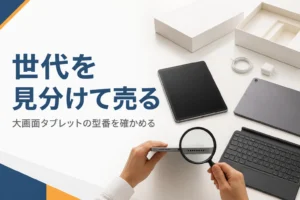
| 型番(A番号) | A3354かA3355か | 設定の「一般」>「情報」 |
| 容量 | 128GBなど本体の容量 | 設定の「一般」>「情報」 |
| 通信方式 | eSIMで通信できるモデルか | 型番と契約内容 |
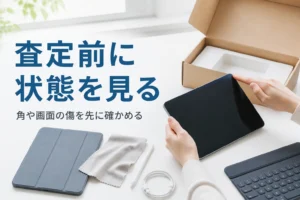
| 外装と画面 | 角の打痕・画面の傷やひび | 明るい場所で目で見る |
| バッテリー | 状態・充放電回数 | 設定の「バッテリー」 |
| 付属品 | 元箱・ケーブル・充電器 | 手元にあるか |
価格表そのものの読み方は、iPadの買取価格の決まり方と価格表の見方で詳しく紹介しています。
型番(A番号)で見分ける:A3354・A3355とA1709の違い
ここで迷う方がけっこう多いんです。見た目が似ているiPadは多いので、『たぶんA16だと思う』のまま価格表を見ると、別のモデルの行を見てしまうことがあります。
確実なのは、型番(A番号)で確かめる方法です。Apple公式の手順では、設定の「情報」でモデル番号の部品番号をタップするとA番号に切り替わります。
- 「設定」を開く
- 「一般」>「情報」を選ぶ
- 「モデル番号」の右に出ている部品番号をタップする
- 「A」で始まる番号に変わったら、メモか写真で残す
| 見えたA番号 | Apple公式の表での扱い | 価格表で見る行 |
|---|---|---|
| A3354 | iPad(A16)のWi-Fiモデル | iPad(A16)Wi-Fi |
| A3355 | iPad(A16)のWi-Fi + Cellularモデル | iPad(A16)セルラー |
| A3356 | iPad(A16)のWi-Fi + Cellular(中国本土限定) | 店に扱いを確認 |
| A1709など表に無い番号 | iPad(A16)の番号ではない | 公式の識別ページで別のモデルを探す |
「A1709」と出てきたら
『ipad a1709 買取 価格で調べたら、A16とは別の名前が出てきた』という声もあります。A1709は、iPad(A16)の番号(A3354・A3355・A3356)には入っていません。
その場合は、Apple公式の「iPadのモデルを識別する」ページで番号を探してみてください。モデル名が分かってから、そのモデルの価格表を見るのが正しい順番です。
本体の印字でも確かめられる
電源が入りにくい時は、本体を見て確かめる方法もあります。Apple公式によると、背面にモデル番号が無いiPadは、USB-Cコネクタの上側(画面側)に印字されています。
詳しくはAppleの公式ページで確認してみてください。
Wi-Fiモデルかセルラーモデルか、A16はSIMトレイで見分けられない
『SIMを入れる穴が無いから、Wi-Fiモデルだよね?』と思った方、ちょっと待ってください。Apple公式の表では、iPad(A16)は「nano-SIMトレイなし、eSIMのみ」とされています。
つまり、SIMトレイの有無ではセルラーかどうか分からないんです。ここでも頼りになるのは、さきほどのA番号です。
- 価格表では「Wi-Fi」の行を見る
- ネットワーク利用制限の話は基本的に関わらない
- 下取りでは対象かどうかを先に確かめる
- 価格表では「セルラー」「Cellular」の行を見る
- 携帯会社で買ったなら利用制限の判定を見る
- eSIMの消去や回線の扱いを先に決める
ipad a16 wifiの買取価格を調べる時は、価格表の行が「Wi-Fi」になっているかを見ておきましょう。行を取り違えると、比べる意味がなくなってしまいます。
セルラーモデルはIMEIも控えておく
Apple公式では、IMEIは「設定」>「一般」>「情報」の下のほうで確かめられます。ネットワーク利用制限の判定はIMEIで見るので、携帯会社で買った端末は番号を控えておくと安心です。
判定の見方はネットワーク利用制限の確かめ方、2つのモデルの違いはWi-FiモデルとセルラーモデルのiPadの違いで紹介しています。
SIMや回線の契約は売れません。eSIMの扱いは、Apple公式の案内どおり、消去の時にeSIMプロファイルも消すかどうかを選びます。分からない時は契約している通信事業者に相談してみてください。
価格表と買取実績はどう読む?128GBの行を例に
いよいよ価格表の見方です。『価格表に書いてある金額で買ってもらえるんでしょ?』と思いがちですが、ここが大事なところです。
価格表の金額は、状態や付属品がそろった時の上限の目安です。自分の端末がその条件にどれだけ近いかで、実際の査定額は変わります。
- モデル名が「iPad(A16)」になっているか
- 容量の列が自分の端末と同じか(128GBなら128GBの行)
- 「Wi-Fi」と「セルラー」のどちらの行か
- 「未使用」「中古」「難あり」など状態の区分はどこか
- 注記に減額や買取不可の条件が書かれていないか
例えば128GBのWi-Fiモデルなら、「iPad(A16) 128GB Wi-Fi 中古」の行を探します。ipad a16 128gbの買取価格を比べる時は、他の店でも同じ条件の行を見てくださいね。
| 価格表で見かける言葉 | 読み方 | 自分の端末と照らすこと |
|---|---|---|
| 上限・最大 | 一番条件の良い状態での金額 | 傷・付属品がそろっているか |
| 未使用・新品 | 開封していない、または使っていない状態 | 使った端末は中古の行を見る |
| 中古(美品・良品など) | 店ごとの状態ランク | ランクの区切りを注記で読む |
| 難あり・ジャンク | 画面割れや動作に不具合がある状態 | 当てはまる不具合がないか |
| 更新日 | その日時点の金額 | 見た日と査定日が離れていないか |
買取実績は「その時の一例」
お店のサイトにある買取実績は、ある時点のある状態での一例です。同じモデルでも、容量や状態が違えば金額は変わります。
実績の数字を見る時は、「いつの、どの容量の、どんな状態の端末か」まで読んでみてください。条件が書かれていない実績は、目安として軽く見る程度で大丈夫です。
未使用品と使った端末は別の行
『ほとんど使っていないから、未使用の行で見ていいよね?』と思う方もいるかもしれません。ただ、一度でも開封して設定した端末は、多くの場合は中古の行で見られます。
ゲオのネット買取のように、未開封品を対象外としている窓口もあります。開封していない端末を売りたい時は、受付の可否を先に確かめておきましょう。
キャンペーンの告知を見る時は
時期によっては、買取を上乗せする告知を見かけることもあります。内容は店や時期で変わるので、期間・対象モデル・条件・ポイントか現金か、を公式の告知で読んでおきましょう。
バッテリーの状態を見ておこう、A16は設定で確かめられる
実は、iPad(A16)にはうれしい点があります。Apple公式によると、バッテリーの状態と履歴を設定で確かめられるのは一部のモデルだけで、iPad(A16)はその中に入っているんです。
手順は「設定」>「バッテリー」>「バッテリーの状態」です。状態・製造日・初回使用日・充放電回数を見られます。
査定でどう見られるかは店ごとに違います。ただ、自分で数字を把握しておくと、店頭で「バッテリーはどう見ましたか?」と聞く時の材料になります。
詳しくはAppleの公式ページで確認してみてください。
売る前の準備も忘れずに
価格がよくても、準備が足りないと買取できないこともあります。多くの店で、初期化やロック解除がされていない端末は買取の対象外です。
- 写真やメモをバックアップする
- 「探す」をオフにしてアクティベーションロックを外す
- Apple Accountからサインアウトする
- 「すべてのコンテンツと設定を消去」で初期化する
- ペアリングしたApple Pencilやキーボードの登録を解除する
『Apple Pencilも一緒に売ったほうがいい?』と迷う方もいますよね。周辺機器を本体と一緒に査定するかは店ごとに違うので、見積りの時に聞いてみてください。
準備を順番に知りたい方は、iPadを売る前にやることをどうぞ。
iPad A16の相場を自分で確かめる手順と売り先
最後は、相場を自分で確かめる方法です。『結局どこで売ればいいの?』という方も、この流れで比べれば落ち着いて決められます。
- A番号・容量・通信方式・状態をメモにまとめる
- 2〜3店の買取価格表で、同じ条件の行を見る
- オンライン見積りか店頭で、実際の査定額を出してもらう
- 価格表との差がある時は、理由を聞く
- 下取りに出す場合の還元とも並べて決める
店頭では、例えば「価格表との差は、どこを見てのものですか?」と聞いてみてください。「角に打痕があるので、ランクを1つ下げています」のように答えてもらえれば、他の店と比べやすくなります。
| 売り先のタイプ | 店名の例 | iPad(A16)で比べる時に見ること |
|---|---|---|
| デジタル機器の中古専門店 | じゃんぱら・イオシス・ソフマップ | 容量・通信方式ごとの価格表 |
| 総合リユース店 | ゲオ・ブックオフ・ハードオフ | 店頭と宅配のどちらが使えるか |
| 家電量販店の買取 | ヤマダ電機・ノジマ | 現金かポイントか |
| メーカー・携帯会社の下取り | Apple・携帯各社 | 新しい端末の購入が条件か |
店名は一例で、条件や価格は各社の公式サイトで確認してください。
買い替えなら下取りとも並べてみる
新しいiPadに買い替えるなら、下取りも候補になりますよね。Apple Trade Inは新しいデバイスの購入が条件で、還元は購入時の割引かApple Gift Cardです。
携帯会社の下取りは、対象機種の一覧が時期で変わります。楽天モバイルの下取り価格一覧のように、iPad(A16)のWi-Fiモデルの行が載っていない場合もあるので、出す前に一覧で確かめておきましょう。
下取りと買取のどちらが合うかは、Apple下取りと買取の比べ方で詳しく紹介しています。
売り先ごとの向き不向きはiPadはどこで売るのがいいか、高く売る条件はiPadを高く売るコツにまとめています。
タブレット買取ガイド
売る前に、売り先の選び方を確認
買取専門店・家電量販店・リユース店・メーカーや携帯電話会社の下取り・宅配買取それぞれの特徴と、本人確認やアクティベーションロックなど、店を選ぶ時に見ておきたいポイントをまとめました。
無料売り先の選び方を見るafb提携後に案件リンクへ差し替え予定(cta.url を一括変更)。
よくある質問
価格表に「iPad(A16)」の名前が見つからない時は?
店によって書き方が違い、「iPad A16」のように表記している場合があります。迷ったら、A番号がA3354かA3355かを伝えて店に確かめると確実です。
SIMトレイが無いので、Wi-Fiモデルだと思っていいですか?
いいえ。iPad(A16)はeSIMのみで、SIMトレイがありません。Wi-Fiモデルかどうかは、設定の「情報」でA番号を見て確かめてください。
価格表の金額より低い査定額が出ました。おかしいですか?
価格表の金額は条件がそろった時の上限の目安なので、状態や付属品で下がることはあります。差の理由を聞き、他の店とも同じ条件で比べてみてください。
買取金額を少しでも上げるためにできることはありますか?
元箱や付属品をそろえ、外装をやさしく拭いておくと安心です。売る前の準備を済ませ、複数の店で見積りを取ると納得して決めやすくなります。
まとめ
- iPad(A16)の買取価格は、型番・容量・通信方式・状態・付属品で決まる
- A3354はWi-Fi、A3355はWi-Fi + Cellular。A1709は別のモデルの番号
- eSIMのみなので、SIMトレイの有無では通信方式を見分けられない
- 価格表は条件がそろった時の目安。128GBなど同じ条件の行で比べる
- バッテリーの状態を設定で見ておき、準備を済ませてから査定に出す
iPadを売る全体の流れは、iPad買取の基本と売り先の選び方で紹介しています。


コメント